Profesionální vytvoření dárkového poukazu v Canvě zvládnete během několika minut díky široké nabídce předpřipravených šablon. V tomto návodu vás provedeme výběrem ideálního formátu, úpravou grafiky i technickými parametry, které zajistí bezproblémový tisk dárkových poukazů v domácích podmínkách nebo v copycentru.
Klíčové závěry
- Tvorba dárkového poukazu v Canvě trvá obvykle 60-90 minut při detailní úpravě.
- Hotový poukaz lze stáhnout a vytisknout za pouhých 5 minut bez editace.
- Canva nabízí sadu 33 profesionálních šablon dárkových poukazů za cenu cca 297 Kč.
- Optimální formát poukazu pro tisk je PDF s rozměry přibližně 10×15 cm.
- Tištěné poukazy doporučujeme tisknout na kvalitní papír s tonery, například značky TOREX pro tiskárny OKI.
Jak krok za krokem vytvořit dárkový poukaz v Canvě
Vytvoření profesionálního dárkového poukazu v aplikaci Canva zabere obvykle 60 až 90 minut, přičemž výsledek si můžete okamžitě stáhnout a vytisknout. Tento návod vám ukáže, jak vytvořit dárkový poukaz v Canvě krok za krokem, a to zcela zdarma pomocí dostupných šablon a nástrojů.
Výběr a otevření šablony v Canvě
Pro začátek vyhledejte v horním řádku aplikace Canva klíčové slovo dárkový poukaz. Zobrazí se vám široká nabídka, kde filtrujte pouze bezplatné Canva šablony, které umožňují snadnou personalizaci poukazů. Vyberte si design odpovídající příležitosti, ať už jde o firemní voucher nebo osobní dárek. Správně zvolená šablona tvoří základní vizuální rámec a šetří čas při následném grafickém ladění.
Úprava textů a obrázků
Po otevření zvoleného návrhu se zaměřte na úpravu textu a vložení vlastních prvků. Kliknutím na textová pole přepíšete název, hodnotu poukazu i podmínky platnosti. Pro jedinečný vzhled nahrajte vlastní obrázek nebo fotografii pomocí tlačítka Nahrávání. Tímto způsobem zajistíte, že dárkový poukaz bude vypadat přesně podle vašich představ a bude plně odpovídat zamýšlenému účelu.
Export a tisk dárkového poukazu
Jakmile jste s návrhem spokojeni, zvolte možnost export do PDF pro tisk, která zajistí nejlepší kvalitu grafiky. Pro profesionální vzhled doporučuji tisk dárkových poukazů na papír s vyšší gramáží, minimálně 200 g/m2. V případě, že používáte tiskárny OKI, dosáhnete ostrých barev a čistého textu při použití kvalitních tonerů značky TOREX.
- Registrace – přihlaste se do účtu Canva nebo využijte bezplatnou verzi.
- Výběr šablony – zvolte vhodný formát dárkového poukazu z knihovny.
- Personalizace – upravte veškeré texty a vložte vlastní grafické prvky.
- Export – uložte soubor ve formátu PDF pro tisk.
- Tisk – vytiskněte poukaz na kvalitní papír pro reprezentativní vzhled.
Jak vybrat správnou šablonu a formát pro dárkový poukaz
Výběr správného základu je klíčový krok pro vytvoření dárkového poukazu, který bude vypadat profesionálně na obrazovce i na papíře. Vhodně zvolená Canva šablona vám ušetří čas a zajistí, že finální výsledek bude splňovat technické parametry pro kvalitní tisk i digitální sdílení.
Rozdíl mezi tištěným a digitálním poukazem
Důkladné zvážení účelu je základem pro to, jak má správně vypadat dárkový poukaz a jak ho vytvořit v Canvě. Tištěný poukaz vyžaduje vyšší rozlišení a přípravu na spadávku, tedy okraj pro ořez papíru. Digitální poukaz naproti tomu optimalizujete pro rychlé načítání v mobilu či e-mailu. Ať už volíte tištěný poukaz pro fyzický kontakt, nebo digitální poukaz pro okamžité zaslání, Canva nabízí nástroje pro oba typy výstupů.
Doporučené rozměry a formáty
Pro standardní dárkový poukaz doporučuji rozměry 10×15 cm, které odpovídají klasické pohlednici a působí elegantně. Při exportu do PDF zajistíte nejlepší kvalitu pro tisk dárkových poukazů, zatímco formát JPG je ideální pro digitální distribuci. Formát, který zvolíte, zásadně ovlivňuje výslednou čitelnost textu i věrnost barev.
| Typ poukazu | Doporučený formát | Využití |
|---|---|---|
| Tištěný | PDF pro tisk | Fyzické předání, dárkové balení |
| Digitální | PNG nebo JPG | E-mail, sociální sítě, web |
| Profesionální | PDF tisk (CMYK) | Firemní poukazy, vysoká kvalita |
Odborná rada: Při přípravě pro tisk v Canvě vždy nastavte barevný profil na CMYK, aby barvy na papíře odpovídaly vašemu návrhu na monitoru.
Jak upravit obsah a design poukazu podle příležitosti
Personalizace poukazů výrazně zvyšuje hodnotu dárku, protože obdarovanému ukazuje, že jste věnovali čas přípravě na míru. Každý dárkový poukaz by měl obsahovat jasně definovaný text, tedy nejen osobní věnování, ale i konkrétní podmínky uplatnění, hodnotu v Kč a datum platnosti. Při úpravách v aplikaci Canva můžete snadno měnit barvy i fonty tak, aby odpovídaly zvolené příležitosti, jako jsou narozeniny, svatba či Vánoce.
Jak upravit dárkový poukaz v Canvě podle vlastních představ
Pro dosažení profesionálního vzhledu se zaměřte na tyto základní prvky:
- Výběr grafiky: Vložte vlastní fotografii nebo využijte knihovnu prvků pro tematické ladění, přičemž pro odstranění pozadí z obrázků využijte funkci Zázračná guma a pro zostření fotografií nástroj Image Upscaler.
- Úprava textu: Doplňte osobní věnování, přesné datum platnosti a unikátní kód poukazu, který zajistí snadnou identifikaci při uplatnění.
- Barvy a styl: Přizpůsobte barevné schéma poukazu vizuální identitě vaší značky nebo vkusu obdarovaného, přičemž pro tisk vždy nastavte správné barevné profily pro tisk, aby barvy odpovídaly vašemu záměru.
| Prvek poukazu | Doporučený obsah |
|---|---|
| Hodnota | Částka v Kč nebo popis služby |
| Platnost | Přesné datum nebo časové omezení |
| Identifikace | Unikátní kód pro uplatnění |
| Věnování | Osobní vzkaz pro obdarovaného |
Po dokončení designu zvolte export do PDF, což zajistí nejlepší výsledky pro následný tisk dárkových poukazů na kvalitní papír. Pokud chcete využít Canva šablony efektivně, vždy kontrolujte formáty dárkových poukazů, aby odpovídaly standardním rozměrům obálek, do kterých plánujete poukaz vložit. Správně navržený voucher kombinuje estetiku s praktickými informacemi a jeho příprava v Canvě vám zabere od 5 minut při použití hotové šablony až po 90 minut při detailním grafickém ladění.
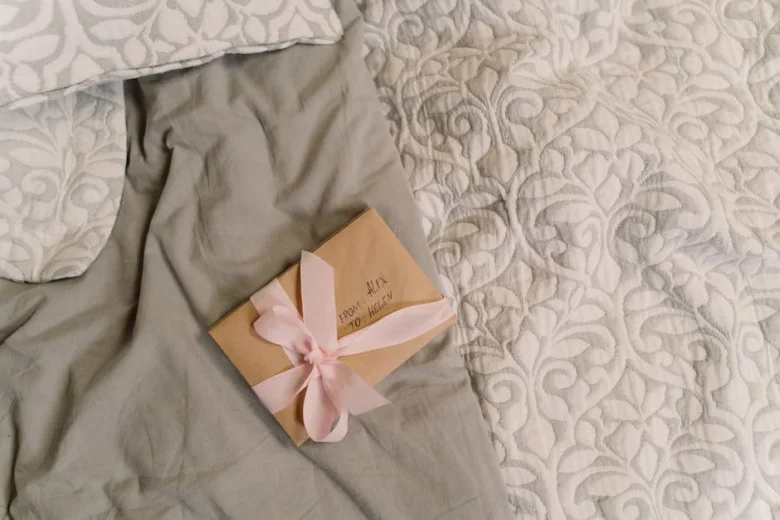
Odborná rada: Pokud tisknete poukaz doma, zajistěte si kvalitní tonery, například značky TOREX pro tiskárny OKI, které zaručí ostrý text a dlouhou životnost barev. Pro kreativní balení dárkového poukazu doporučuji využít papírovou krabičku s voňavými bylinkami, jako je levandule, nebo poukaz vložit do obálky zdobené samolepkami a ručními kresbami.
Jak exportovat a připravit poukaz k tisku nebo digitálnímu sdílení
Pro úspěšné vytvoření dárkového poukazu v Canvě je klíčové zvolit správný formát exportu. Pokud plánujete tisk dárkových poukazů, zvolte formát PDF pro tisk, který zajistí vysoké rozlišení a ostré hrany grafiky. V případě, že vytváříte digitální poukaz pro zaslání e-mailem nebo přes sociální sítě, postačí formát JPG nebo PNG. Samotný tisk dárkových poukazů na domácí tiskárně zabere přibližně 5 minut a výsledek vypadá profesionálně.
- Výběr formátu – klikněte na tlačítko Sdílet a zvolte možnost Stáhnout pro zobrazení dostupných typů souborů.
- Nastavení PDF – pro profesionální tisk vyberte PDF pro tisk a zaškrtněte ořezové značky a spadávky.
- Export obrázku – pro digitální sdílení zvolte formát JPG, který je ideální pro prohlížení na displejích mobilních telefonů.
- Kontrola barev – při přípravě na tisk se ujistěte, že používáte barevný profil CMYK pro správné podání barev na papíře.
Odborná rada: Při přípravě poukazu pro firmu v Canvě vždy exportujte finální návrh jako PDF pro tisk, aby vaše logo a texty zůstaly ostré i při vyšším nákladu.
Tipy na kreativní balení a prezentaci dárkového poukazu
Kvalitní balení výrazně zvyšuje vnímanou hodnotu dárku a vytváří silnější první dojem. I když je samotné vytvoření dárkového poukazu v Canvě otázkou 60 až 90 minut při detailní úpravě, způsob předání rozhoduje o tom, jaký zážitek obdarovaný získá. Pokud využijete Canva šablony a následný tisk dárkových poukazů na kvalitní papír s vyšší gramáží, získáte profesionální základ. Personalizace poukazů v kombinaci s promyšleným balením povýší běžný papírový voucher na nezapomenutelný dárek.
Originální způsoby, jak předat voucher
- Krabička s výplní: Vložte vytištěný a srolovaný poukaz do papírové či dřevěné dárkové krabičky vystlané dřevitou vlnou nebo hedvábným papírem.
- Dekorace bylinkami: Obálku s poukazem ozdobte snítkou sušené levandule nebo rozmarýnu, které dodají balení přírodní nádech a příjemnou vůni.
- Balónek s překvapením: Připevněte poukaz na stuhu nafukovacího balónku, který obdarovaný musí prasknout, aby se k dárku dostal.
- Vrstvená obálka: Použijte kvalitní papírovou obálku, kterou ozdobíte pečetním voskem, samolepkami, kresbami nebo přírodním provázkem s přiloženou kartičkou.
Odborná rada: Při přípravě souboru pro tisk dárkových poukazů vždy zvolte export do PDF pro tisk, který zachová správné barevné profily pro tisk a ostré hrany. Správně zvolené formáty dárkových poukazů zajistí, že se výsledek bez problémů vejde do vámi vybrané obálky či krabičky. Pro dosažení nejlepších výsledků doporučuji používat tiskárny s kvalitními tonery, například značky TOREX pro tiskárny OKI, které zajistí dlouhou trvanlivost barev.
| Metoda balení | Vhodné pro příležitost | Časová náročnost |
|---|---|---|
| Dřevěná krabička | Svatby, výročí | 5 minut |
| Obálka s bylinkami | Narozeniny, relaxace | 3 minuty |
| Balónek s poukazem | Dětské oslavy, překvapení | 7 minut |
| Pečetěná obálka | Vánoce, firemní dárky | 4 minuty |
Jak optimalizovat návrh poukazu pro tisk
Pro kvalitní tisk dárkových poukazů z Canvy je nutné správně nastavit technické parametry souboru. Dodržení těchto zásad zajistí, že výsledek bude odpovídat vašemu návrhu na obrazovce.
Barevné profily v tiskové přípravě
Při přípravě podkladů pro tisk dárkových poukazů pracujte s barevnými profily typu CMYK, které věrněji zobrazují barvy na papíře. Zatímco režim RGB je určen pro digitální obrazovky, barevný prostor CMYK eliminuje rozdíly v sytosti barev při fyzickém tisku. Správné nastavení barev tak zásadně ovlivňuje výslednou vizuální kvalitu vašich personalizovaných poukazů.
Doporučené rozlišení a okraje
Pro ostrý tisk dárkových poukazů zvolte vždy rozlišení minimálně 300 DPI, které zabrání rozmazání grafiky. Důležité je také dodržet okraje v šířce alespoň 3 milimetrů, aby nedošlo k oříznutí textu či loga. Při exportu do PDF pro tisk dárkových poukazů z Canvy postupujte následovně:
- Nastavte formáty dárkových poukazů na odpovídající velikost papíru.
- Aktivujte spadávky v nastavení dokumentu.
- Exportujte soubor ve formátu PDF pro tisk.
Díky těmto krokům získáte profesionální výsledek, který potěší každého obdarovaného. Nezapomeňte, že kvalitní tisk dárkových poukazů začíná již správným nastavením v Canvě.
Časté dotazy
Jak dlouho trvá vytvoření dárkového poukazu v Canvě?
Vytvoření detailního dárkového poukazu v Canvě trvá obvykle 60-90 minut, zatímco rychlý export a tisk bez úprav zabere jen asi 5 minut.
Jaký formát je nejlepší pro tisk dárkového poukazu?
Pro tisk je ideální formát PDF s rozměry přibližně 10×15 cm, což odpovídá velikosti pohlednice.
Mohu v Canvě použít vlastní fotografie pro dárkový poukaz?
Ano, Canva umožňuje nahrát a upravit vlastní obrázky či fotografie pomocí funkcí jako ‚Zázračná guma‘.
Jak mohu nastavit platnost dárkového poukazu?
Platnost lze uvést přímo v textu poukazu a také pomocí QR kódu nebo odkazu, které lze v Canvě přidat do návrhu.
Jak originálně zabalit dárkový poukaz?
Dárkový poukaz lze zabalit do krabičky s voňavými bylinkami jako levandule, obálky s dekoracemi nebo nafukovacího balónku, který musí být prasknut při předání.
Jaké rozlišení je potřeba pro kvalitní tisk?
Pro kvalitní tisk se doporučuje rozlišení minimálně 300 DPI a použití barevného profilu CMYK.
Je možné vytvořit dárkový poukaz v Canvě zdarma?
Ano, Canva nabízí zdarma šablony a základní funkce pro tvorbu dárkových poukazů bez nutnosti platby.
Jak exportovat hotový poukaz pro digitální použití?
Hotový poukaz lze exportovat ve formátu PDF nebo JPG pro snadné zaslání e-mailem nebo sdílení online.
Mohu personalizovat dárkový poukaz pro konkrétní osobu?
Ano, v Canvě můžete přidat jméno obdarovaného, osobní věnování a další detaily pro personalizaci poukazu.
Jaké jsou základní informace, které by měl obsahovat dárkový poukaz?
Poukaz by měl obsahovat hodnotu dárku v Kč, dobu platnosti, způsob uplatnění a případně osobní věnování.
Kde v Canvě najdu šablony pro dárkové poukazy a jak je vybrat?
V Canvě klikněte na ‚Šablony‘ a zadejte do vyhledávání ‚dárkový poukaz‘; vyberte šablonu podle příležitosti a velikosti, ideálně formát A5 nebo A6 pro pohodlný tisk.
Jak upravit text a grafiku dárkového poukazu v Canvě podle konkrétní příležitosti?
Vyberte textové pole a změňte obsah na vhodné věnování, přidejte relevantní obrázky či ikony z knihovny Canvy; doporučený počet úprav v jedné šabloně je 3-5, aby design zůstal přehledný.